
見守りサービスを導入しても、それだけで実家のスマホまわりが安心になるわけではありません。
スマホ自体の設定を見直しておくことで、見守りアプリとは別の角度からトラブルを防げます。
ここでは、導入後によく見落とされがちな設定項目を整理します。
緊急連絡先とロック画面の設定
スマホを持ったまま外出先で倒れてしまった場合、ロック画面から家族の連絡先が確認できるようにしておくと、周囲の人が救急隊や家族に連絡しやすくなります。
機種によって「緊急情報」「ICE(In Case of Emergency)」などの名称で設定できる機能があるため、一度確認しておくとよいでしょう。
iPhoneの場合の目安
iPhoneの場合、設定アプリの「メディカルID」からアレルギーや持病、緊急連絡先を登録しておくと、ロック画面の「緊急」ボタン経由で表示できるようになります。
登録内容は本人の同意を得たうえで、家族が一緒に入力してあげると設定漏れを防ぎやすくなります。
Androidの場合の目安
「設定アプリのどこを探しても、それらしいメニューが見当たらない」——Androidではこう感じる場面が珍しくありません。
機種によって呼び方は異なるものの、「緊急情報」「ICE」といった名称の設定項目から同様の登録ができます。
メーカーやOSのバージョンによってメニューの場所が変わるため、見つからない場合は「緊急情報 設定」などで機種名と合わせて検索すると早く見つかります。
この設定はロック画面を解除しなくても表示できることが多く、見守りアプリが反応しない状況(電池切れ・圏外など)でも機能する点が強みです。
見守りサービス側の通知に頼りきりにならないという意味でも、こちらの設定は先に済ませておく価値があります。
迷惑電話・詐欺電話対策の設定
着信拒否・迷惑電話フィルターの有効化
高齢者を狙った特殊詐欺の入り口は、今も電話であることが多いです。
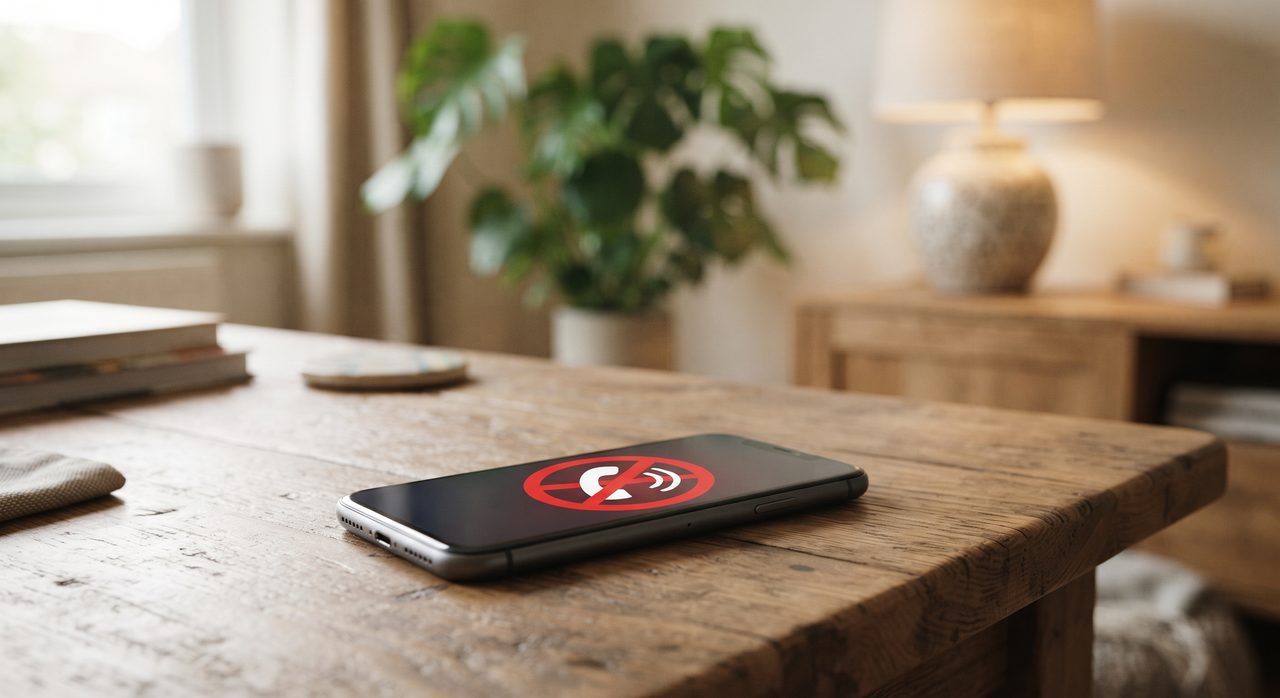
キャリア各社が提供する迷惑電話対策サービスや、スマホ本体の着信拒否機能を有効にしておくだけでも、リスクをある程度下げられます。
各キャリアとも、迷惑電話番号への着信時に警告を表示したり、指定した番号や非通知の着信を拒否したりする、迷惑電話対策のオプションを用意しています。
搭載機能や利用条件、料金はキャリアやプランによって異なり、サービス名も変更されることがあるため、契約中のキャリアで使えるものがあるかは公式サイトや窓口で一度確認しておくとよいでしょう。
知らない番号への対応ルールを共有しておく
設定だけに頼らず、「知らない番号には出ない」「出てしまってもお金の話が出たら一度切って家族に相談する」といった簡単なルールを、事前に本人と話し合っておくことも有効です。
とくにお金や個人情報が絡む話が出た時点で一度電話を切り、こちらから家族の携帯に直接かけ直して確認するという取り決めにしておくと、相手のペースに引き込まれる前に立て直しやすくなります。
それでも実際にトラブルに巻き込まれてしまった場合や、対応に迷うケースが出てきたときの相談先については、よくあるトラブルと問い合わせ先の探し方でも整理しています。
文字サイズ・音量など基本操作の見直し
見守りアプリの通知に気づけない原因が、実は文字が小さくて画面を見ていない、通知音が小さくて聞こえていない、といった基本的な設定にあることも珍しくありません。
文字サイズや通知音量、バイブレーションの強さは、実家に帰ったタイミングで一度一緒に確認しておくと安心です。
実家に帰ったときにまとめて確認したいこと
帰省など、実際に本人と一緒にスマホを触れる機会があれば、次の項目をまとめて確認しておくと効率的です。
- 文字サイズが「見えている」と本人が言っているか(実際に読んでもらって確認)
- 通知音量・バイブレーションが本人にとって十分な強さか
- 不要な通知(ゲームアプリ等)が多すぎて、重要な通知に気づきにくくなっていないか
位置情報共有・アプリの自動更新など、見落としやすい周辺設定
「バッテリー節約モードにしていたら、肝心なときに見守りアプリの通知が届いていなかった」——実際にこうした声は珍しくありません。
位置情報の共有やアプリの自動更新など、緊急連絡先や迷惑電話対策ほど目立たないものの、地味に重要な項目もいくつかあります。
こうした周辺設定は、見守り以外の目的も含めた「実家のIT化」の一歩として捉えると取り組みやすくなります。
詳しくは見守り以外にもできる「実家のIT化」の第一歩でも扱っています。
位置情報の共有設定
iPhoneの「探す」やAndroidの位置情報共有機能を使うと、見守りアプリを別途使わなくても、大まかな居場所を家族が確認できるようになります。
ただし常時位置情報をオンにしておくとバッテリー消耗が早くなる場合があるため、本人の機種のバッテリー設定と合わせて確認しておくと安心です。
アプリの自動更新とバッテリー節約設定の落とし穴
まとめ:見守りアプリの前に、土台となる設定を整える
見守りアプリはあくまで「異変に気づく仕組み」のひとつであり、スマホ本体の基本設定が整っていないと、その効果を十分に発揮できません。
緊急連絡先・迷惑電話対策・基本操作の3点は、見守りサービスを導入する・しないに関わらず、早めに確認しておく価値があります。
位置情報の共有やアプリの自動更新のように見落としやすい設定も含めて、確認にかかる時間の目安をまとめると、次のようになります。
| 確認項目 | 確認の目安頻度 | かかる時間の目安 |
|---|---|---|
| 緊急連絡先・ロック画面表示 | 初回設定+年1回の見直し | 5〜10分 |
| 迷惑電話対策・着信拒否 | 初回設定+気になったとき | 10〜15分 |
| 文字サイズ・通知音量 | 帰省のたびに軽く確認 | 5分程度 |
| 位置情報共有・アプリ更新 | 初回設定+半年に1回 | 10分程度 |
見守りサービス自体の選び方は自分の家庭にはどのタイプが合うかから確認できます。








コメント